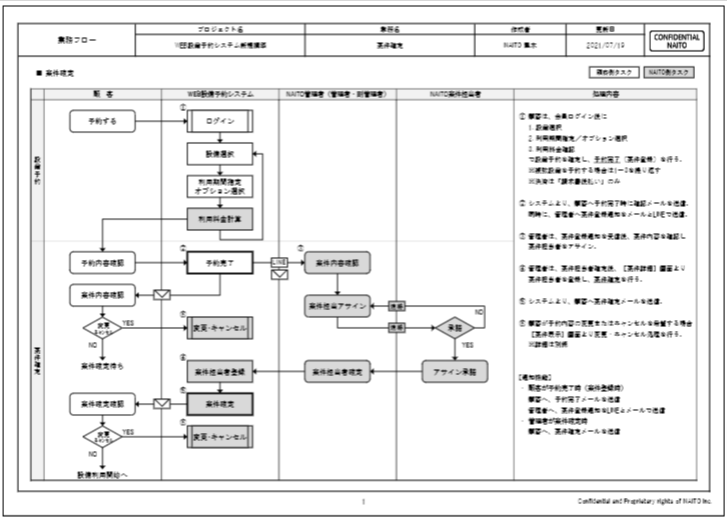
業務フロー
サービス対応の業務フローです。
関係するスタッフの方は参考のうえ、対応してください。
案件確定
- メニューリスト>案件管理>案件№リンク
顧客からの予約完了を予約確定に案件ステータスを進行させます。
案件を確定する際はNAITO担当者をアサインさせる必要があります。
①予約完了通知を受信する
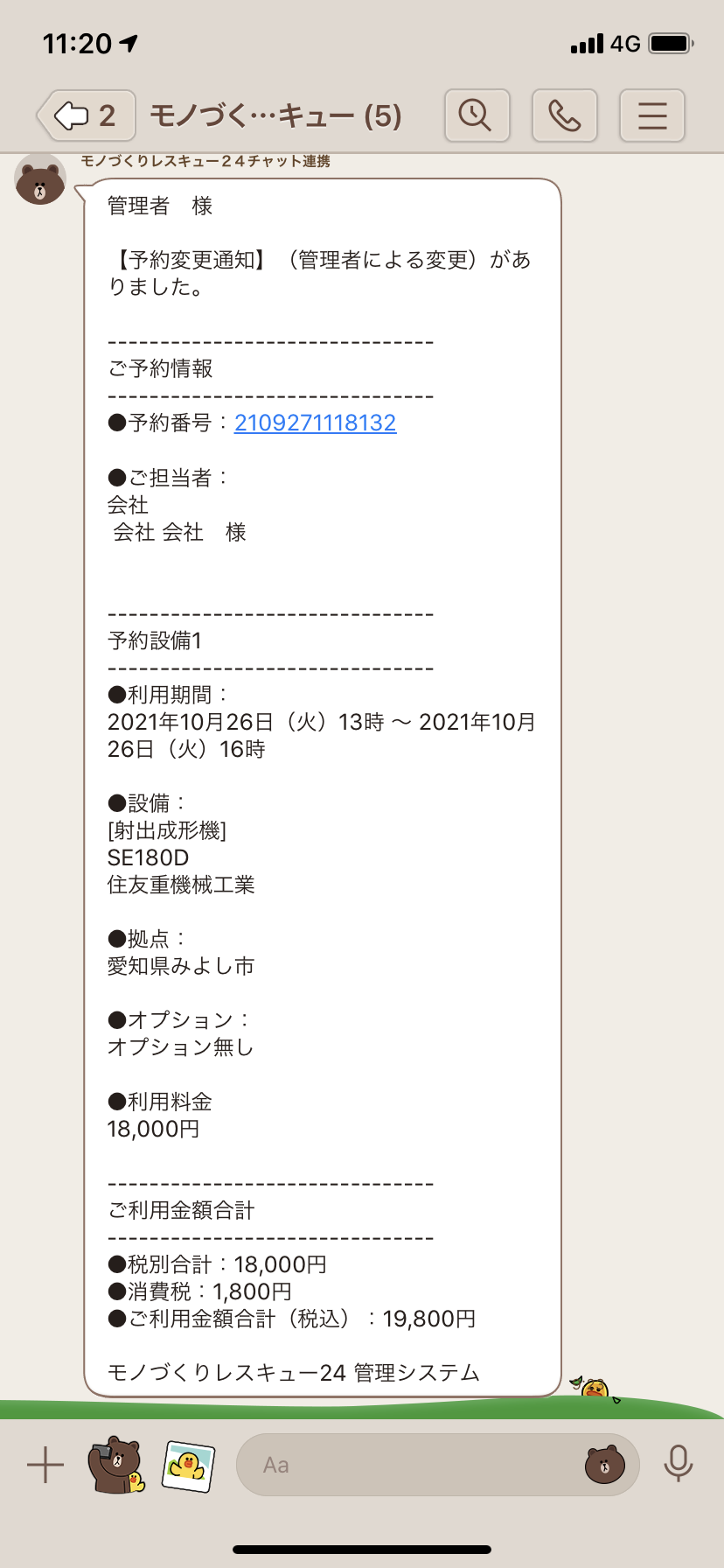
顧客からの予約完了通知を受信するためにはLINEの設定が必要になります。
LINE設定はこちらよりご確認ください。
②案件内容を確認する
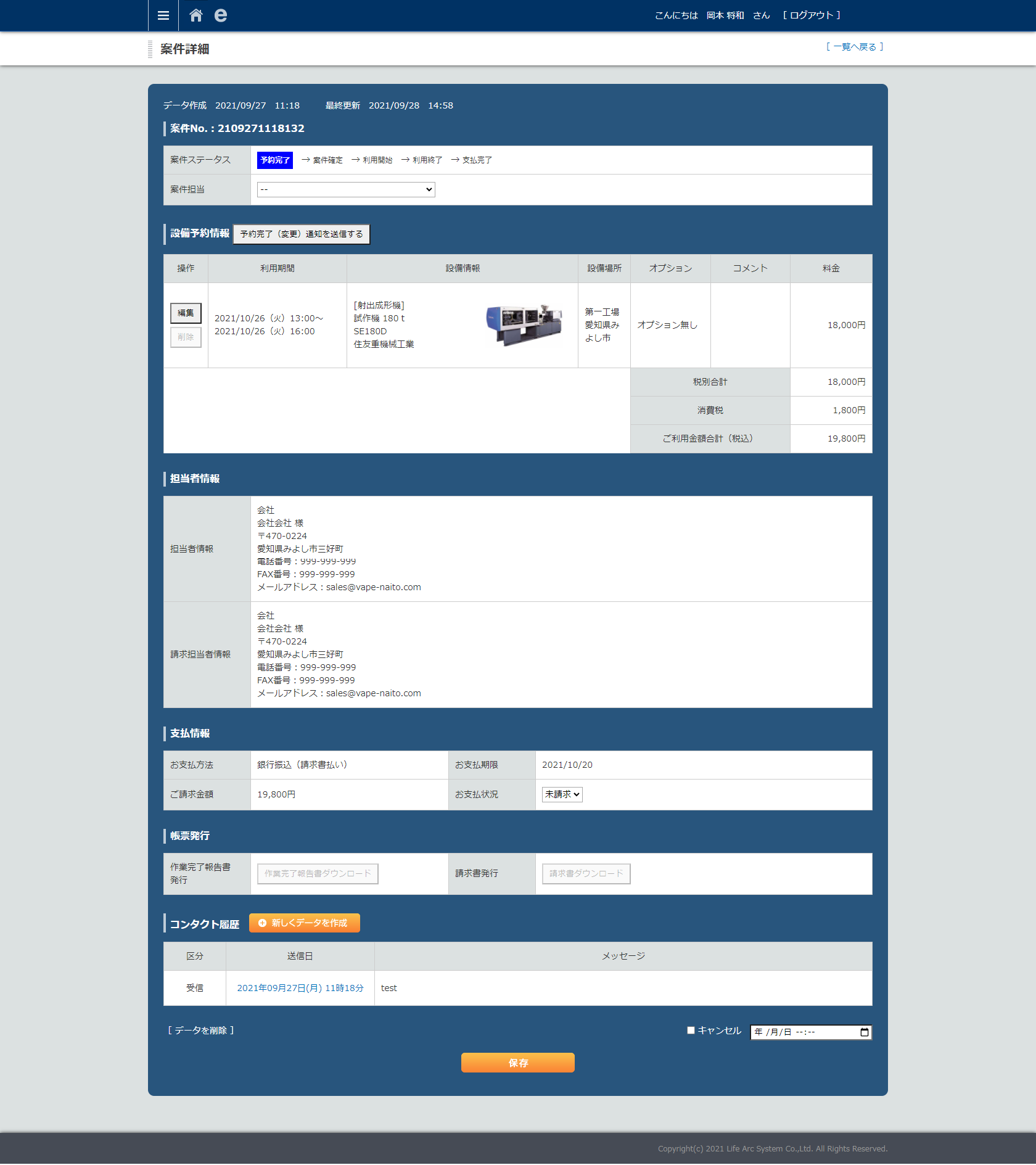
管理画面よりログインし、予約完了通知を受信した案件の詳細を確認します。
③案件担当者をアサインし、案件を確定させる
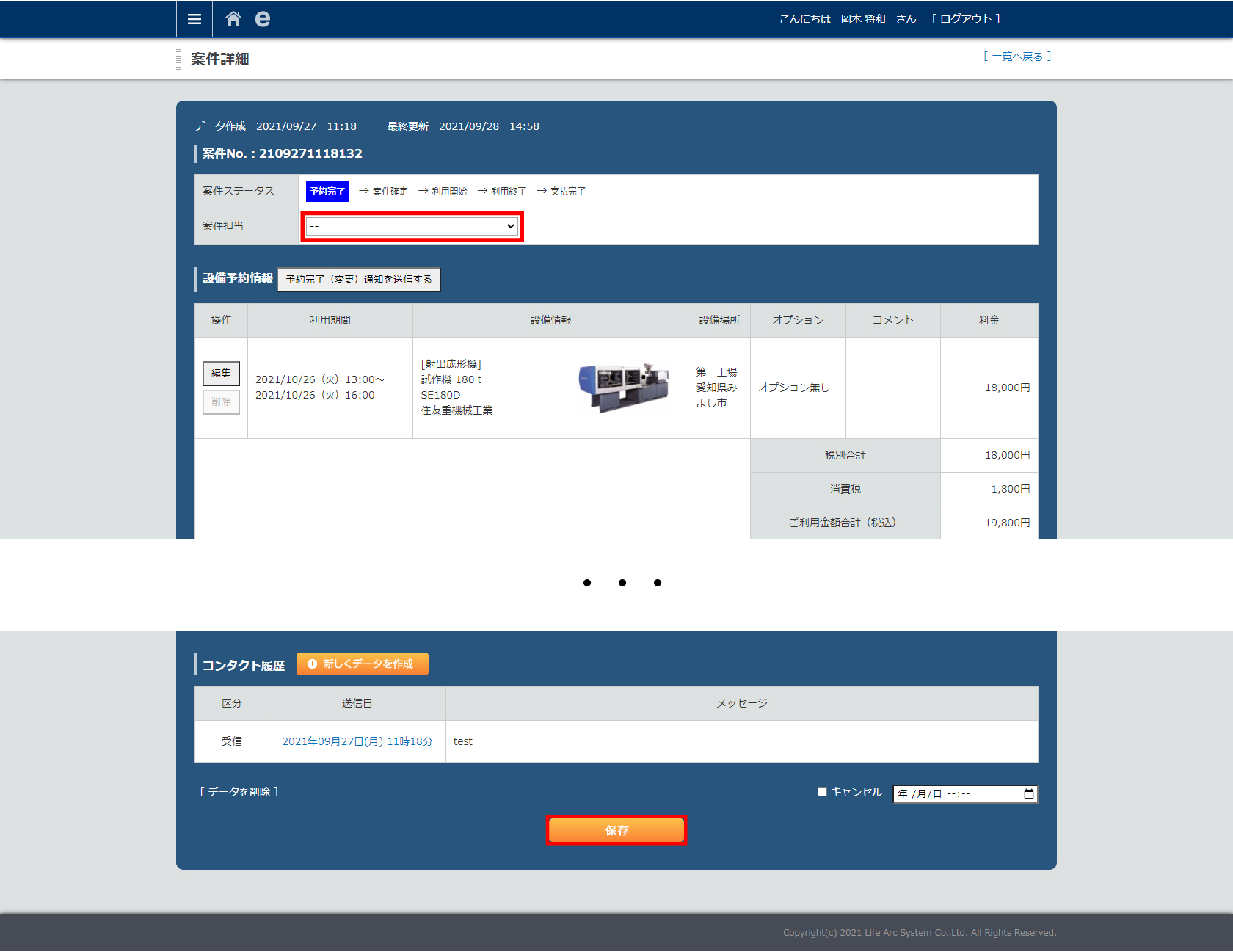
管理者(上長)は対応可能な案件担当スタッフを選択し、保存ボタンをクリックします。
クリックしたタイミングで予約した顧客へ案件確定確認メールが自動で送信されます。
案件確定後は、設備利用>支払い の順序に沿って進行していきます。
設備利用までに案件内容の変更やキャンセル依頼が発生した場合も業務フロー通りに対応してください。
案件完了
- メニューリスト>案件管理>案件№リンク
予約した顧客が設備を利用します。
担当スタッフは利用時間中、現場にて顧客の対応を行います。
利用後は顧客へ利用料金の請求を行います。
案件ステータスは、利用開始>利用終了>支払い完了 へと進行します。
①設備利用対応をする
担当スタッフは利用時間中、現場にて顧客の対応を行います。
利用中に利用時間の変更やオプション有無の変更があった場合は予約の変更を行います。
②顧客へ利用金額の請求を行う
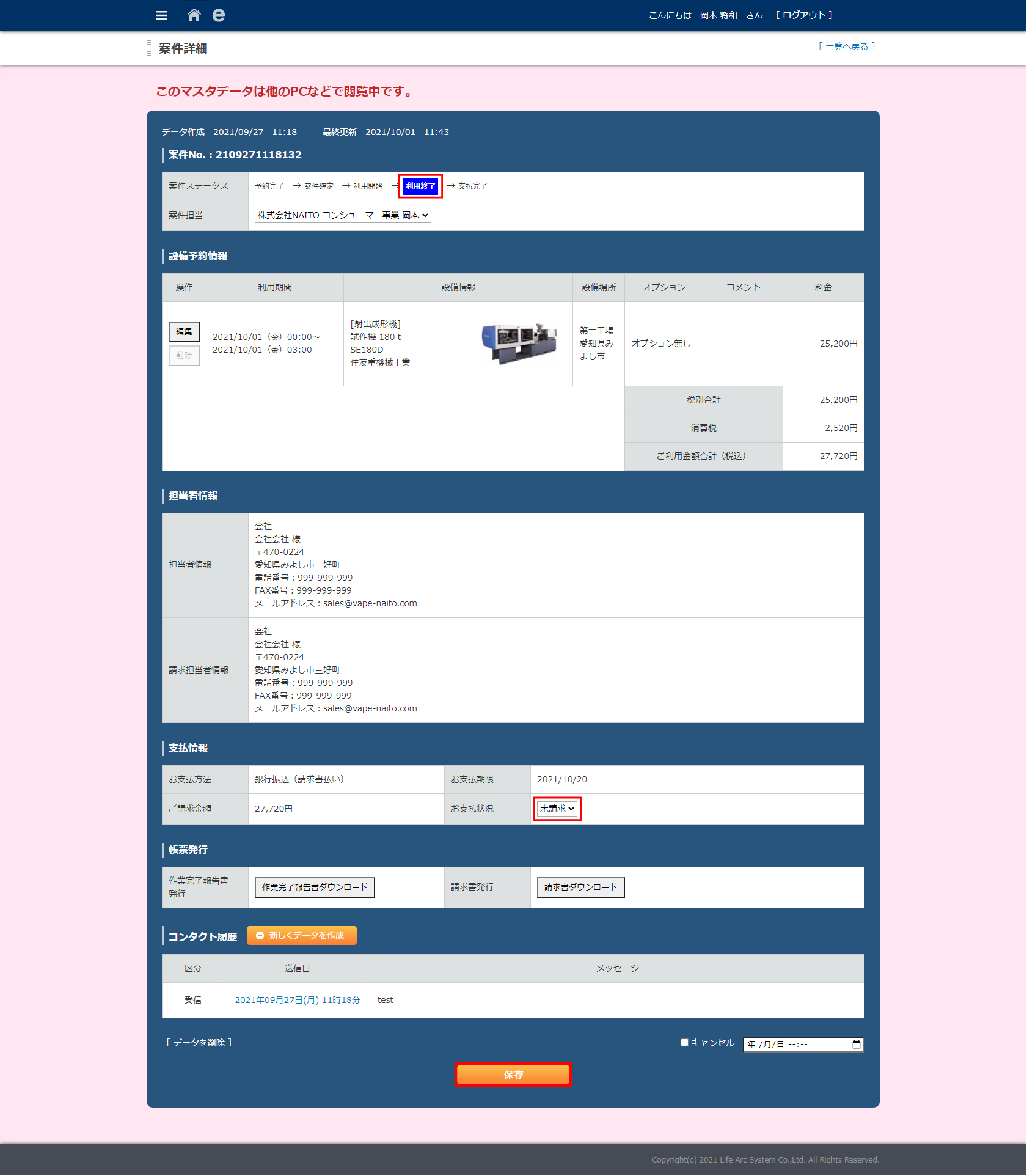
顧客が設備利用後、該当案件詳細ページを開き、案件ステータスが利用終了になっていることを確認します。
お支払状況を、未請求から請求済に変更し、保存ボタンをクリックします。
クリックしたタイミングで予約した顧客へ利用料金請求メールが自動で送信されます。
③入金確認を行い、支払完了にする
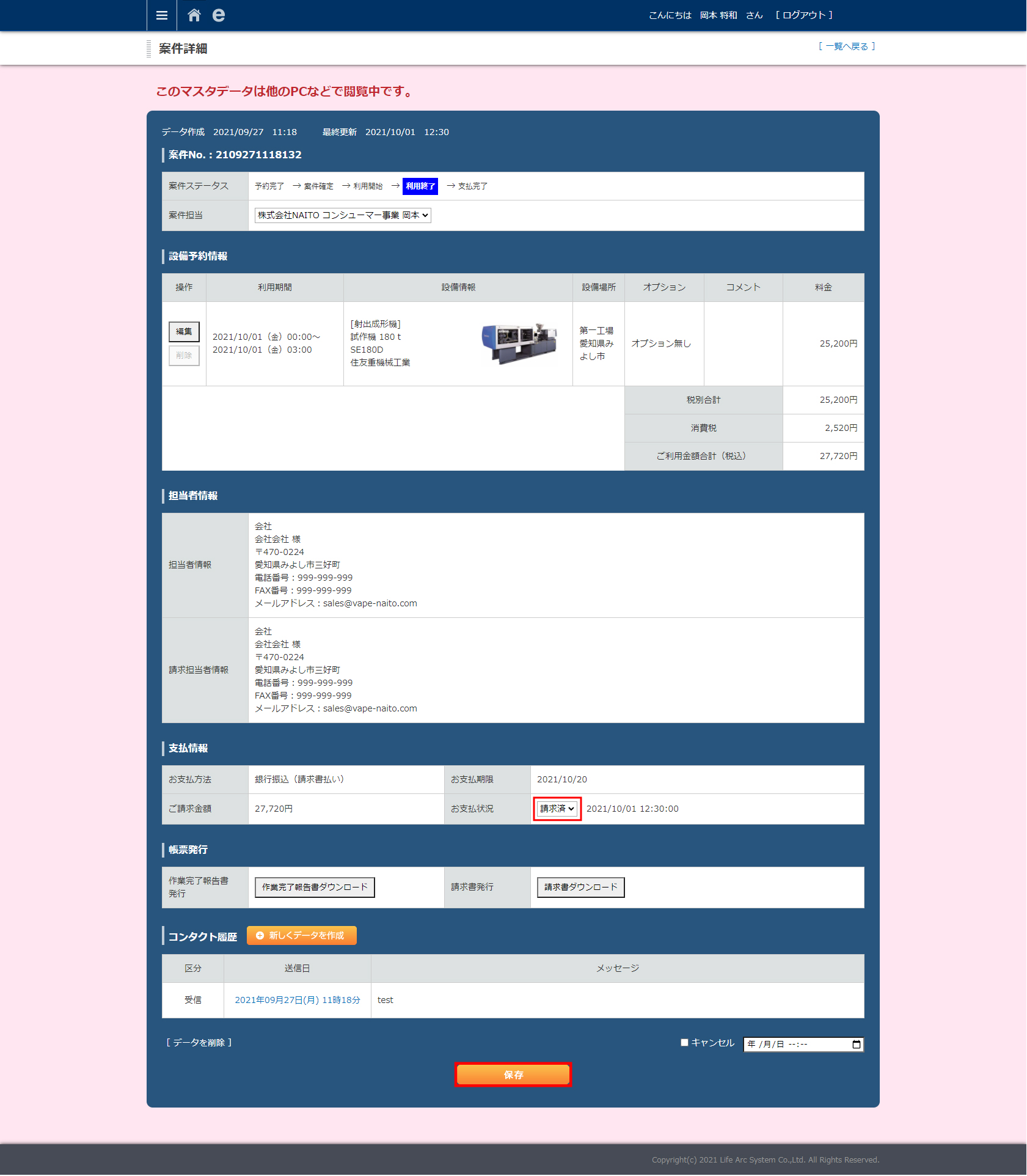
入金を確認後、お支払状況を入金済に変更し、保存ボタンをクリックします。
クリックしたタイミングで予約した顧客へ支払完了登録メールが自動で送信されます。
保存ボタンをクリック後、該当案件を再度クリックし、案件ステータスが支払完了になっていることを確認します。
予約変更
- メニューリスト>案件管理>案件№リンク
顧客より予約(利用時間、オプション)変更依頼が発生した場合、予約変更作業を行います。
顧客と連絡を取り、注意のうえ変更作業を行ってください。
※案件ステータスが案件確定以降の場合は、案件担当を解除したのち変更作業してください。
①予約変更のお問合せを確認する
顧客より予約(利用時間、オプション)変更依頼 のお問合せを受信後、内容を確認してください。
変更内容に問題が無ければ変更作業を行います。
他のスケジュールと被っていたり、その他理由で変更が行えない場合は顧客へ連絡を取ってください。
②予約変更作業を行う
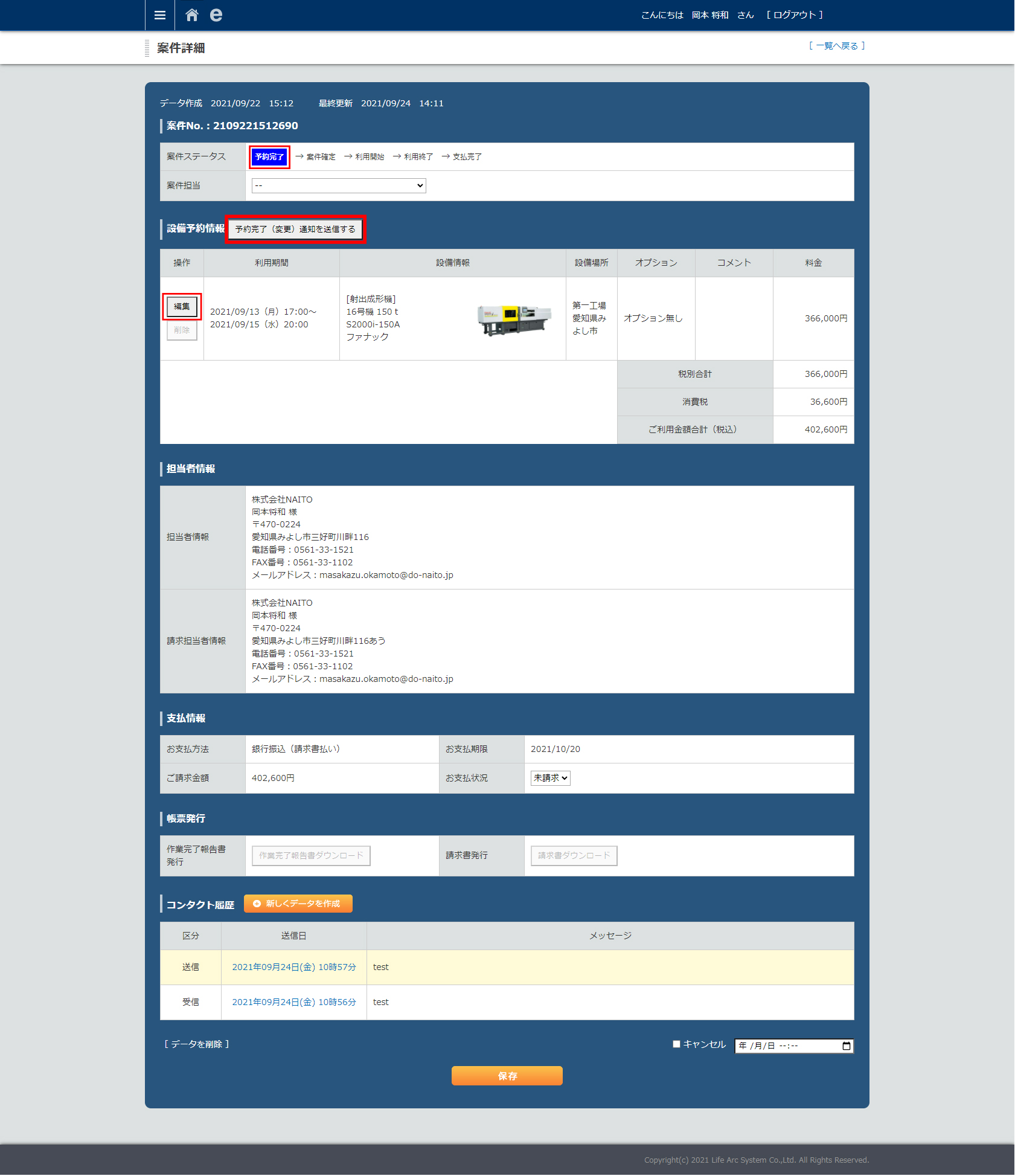
※案件ステータスが予約完了になっていることを確認してください。
該当案件詳細ページを開きます。
編集ボタンをクリックすると、設備予約詳細画面に遷移します。
ご使用期間、オプションを変更し、保存ボタンをクリックしてください。
保存ボタンをクリックすると、案件詳細画面に遷移するので、予約完了(変更)通知を送信するボタンをクリックします。
クリックしたタイミングで予約した顧客へ予約変更完了メールが自動で送信されます。
③ 案件担当者をアサインし、案件を確定させる
案件確定③ 案件担当者をアサインし、案件を確定させる と同様の作業を行います。
予約キャンセル
- メニューリスト>案件管理>案件№リンク
顧客より予約キャンセル依頼が発生した場合、予約キャンセル作業を行います。
顧客と連絡を取り、注意のうえキャンセル作業を行ってください。
※場合によってはキャンセル料が発生します。必ず説明を行ってください。また、ご利用規約第8条(キャンセル料)をよく読み、対応してください。
①予約キャンセルのお問合せを確認する
顧客より予約キャンセル依頼 のお問合せを受信後、内容を確認してください。
キャンセル料の有無で対応が変わります。
②キャンセル料なしの場合
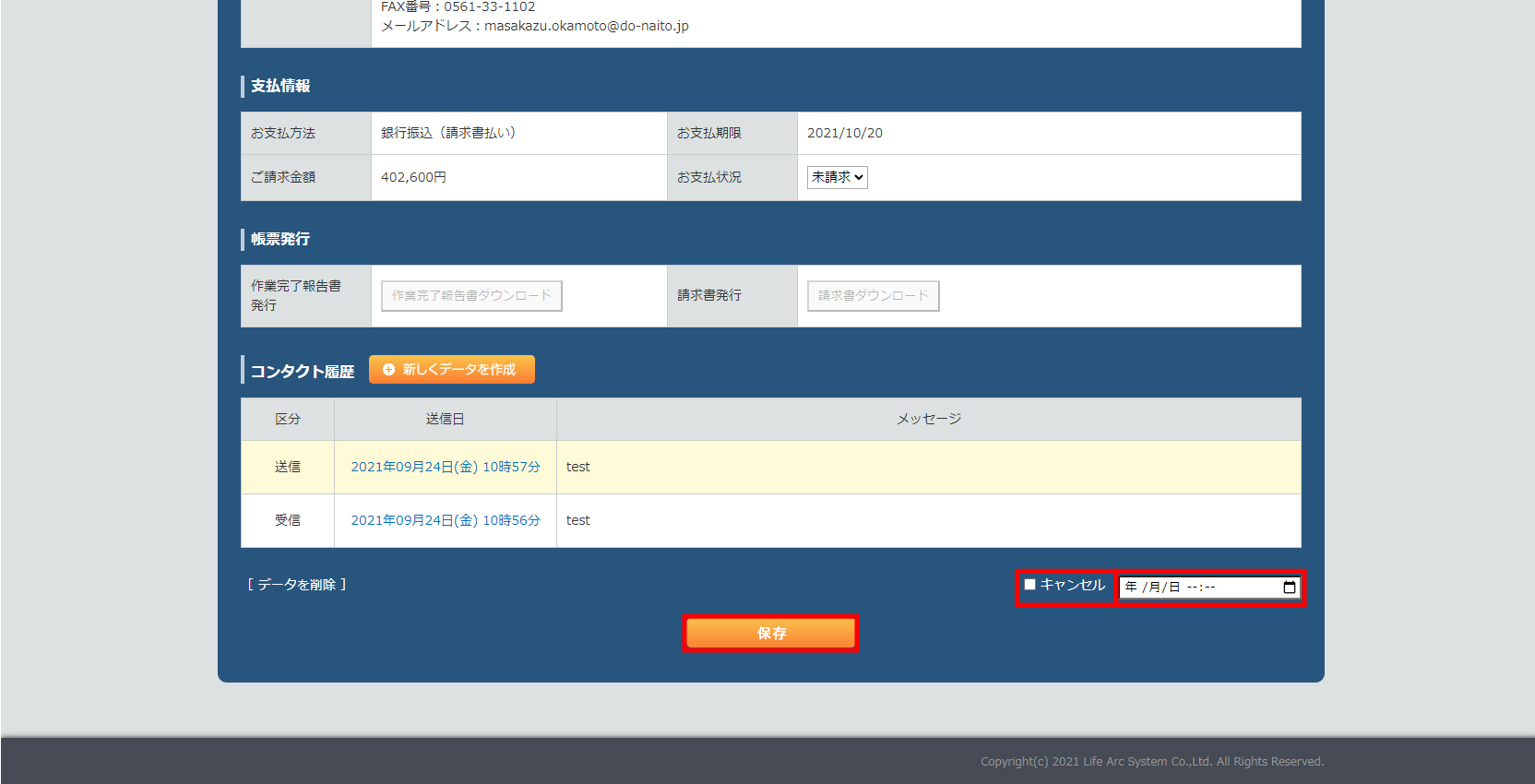
該当案件詳細ページを開きます。
キャンセル受付時刻を選択したのち、キャンセルをクリックしチェックを入れ、保存ボタンをクリックします。
クリックしたタイミングで予約した顧客へ予約変更完了メールが自動で送信されます。
保存ボタンをクリック後、該当案件を再度クリックし、キャンセル済、キャンセル料0円になっていることを確認します。
案件ステータスが案件確定になっている場合は解除してください。
③キャンセル料ありの場合
該当案件詳細ページを開きます。
キャンセル受付時刻を選択したのち、キャンセルをクリックしチェックを入れ、保存ボタンをクリックします。
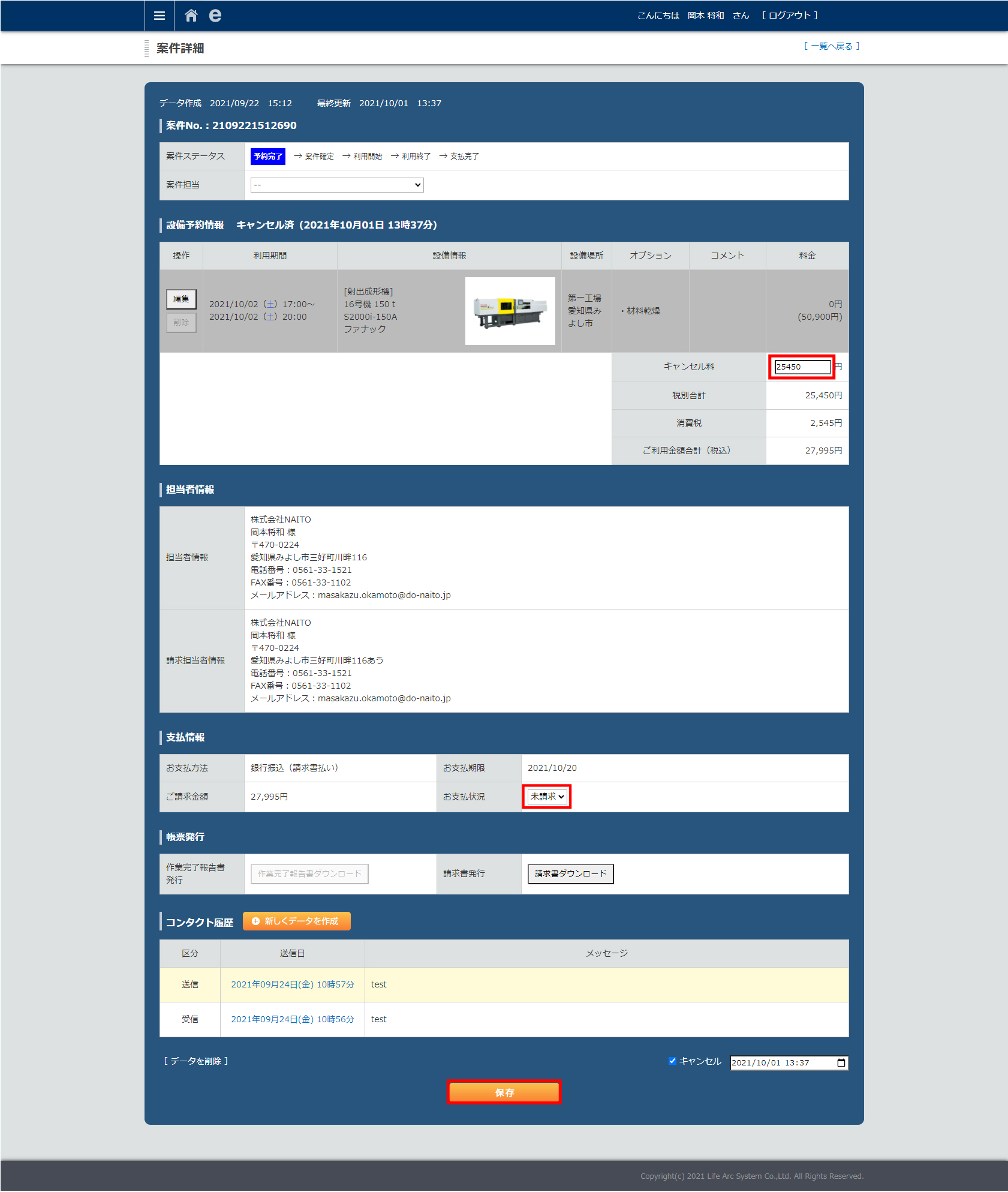
保存ボタンをクリック後、該当案件を再度クリックし、キャンセル済で、キャンセル料が発生していることを確認します。
お支払状況を請求済に変更し、保存ボタンをクリックします。
クリックしたタイミングで予約した顧客へ請求メールが自動で送信されます。
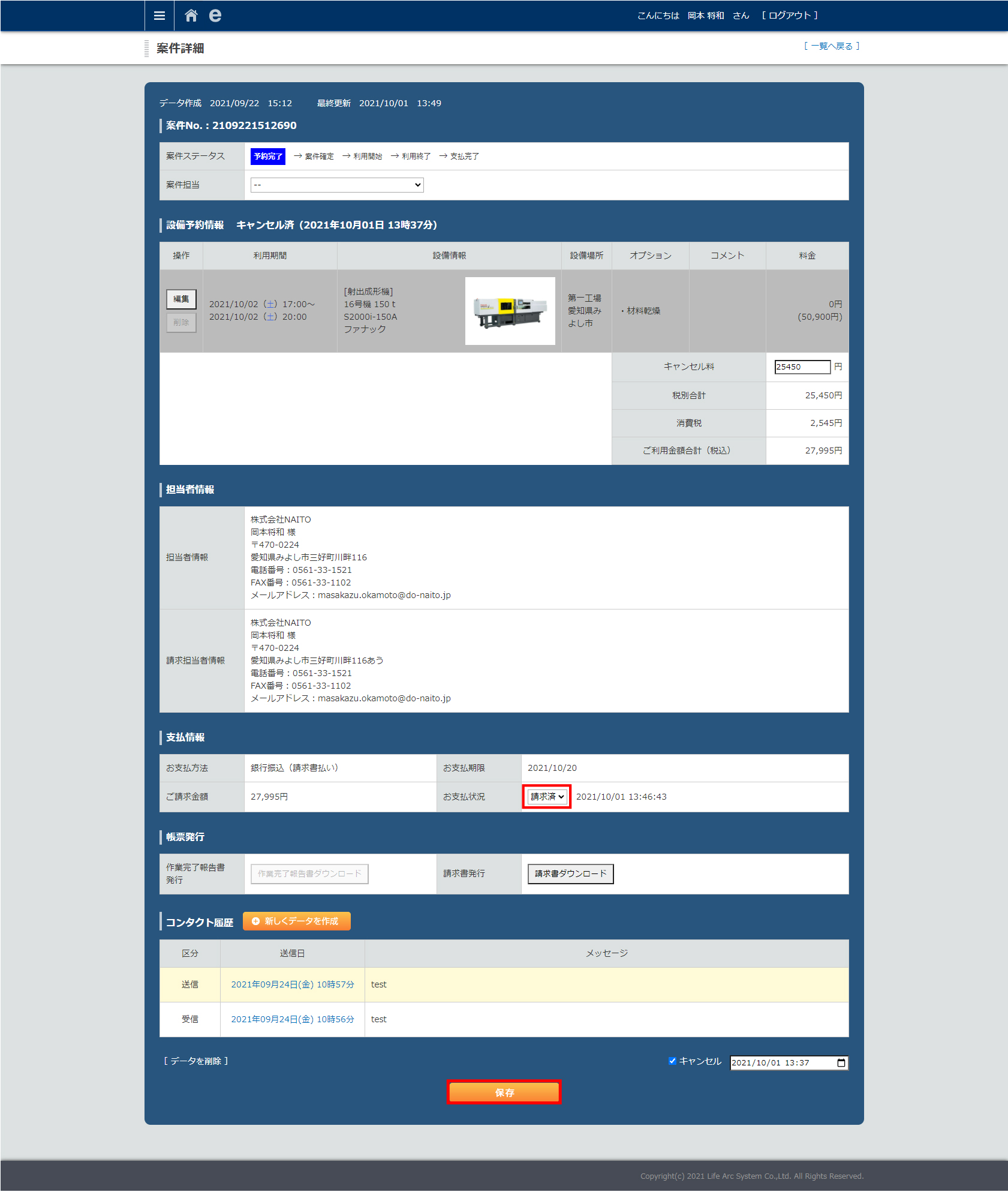
入金を確認後、お支払状況を入金済に変更し、保存ボタンをクリックします。
クリックしたタイミングで予約した顧客へ支払完了登録メールが自動で送信されます。
保存ボタンをクリック後、該当案件を再度クリックし、案件ステータスが支払完了になっていることを確認します。
案件ステータスが案件確定になっている場合は解除してください。
案件削除
- メニューリスト>案件管理>案件№リンク
顧客より予約された案件を削除します。
削除後、案件データの削除はできないのでご注意のうえ作業を行ってください。
①案件を削除する
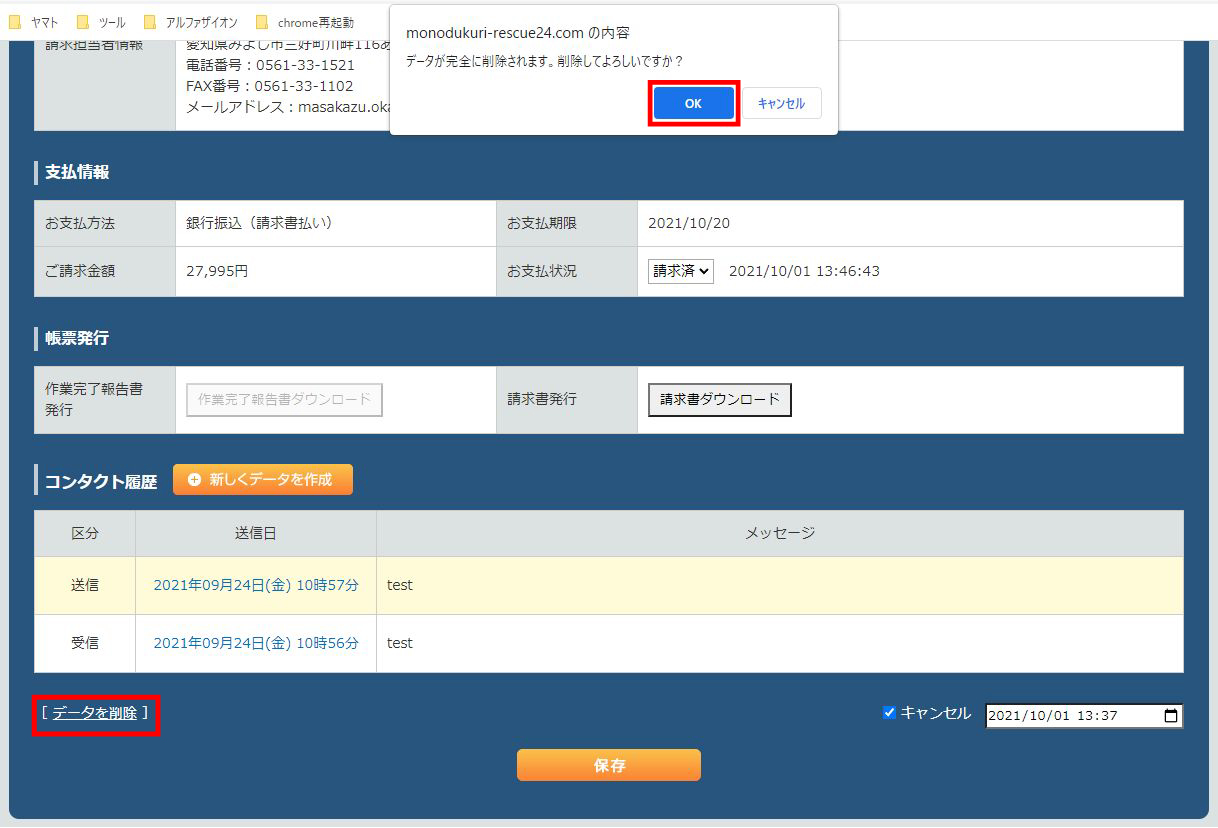
削除する案件詳細を開きます。
ページ左下部のデータを削除をクリックすると確認ホップアップが表示されます。
OKをクリックすると該当案件を削除します。