会員一覧
- メニューリスト>会員管理
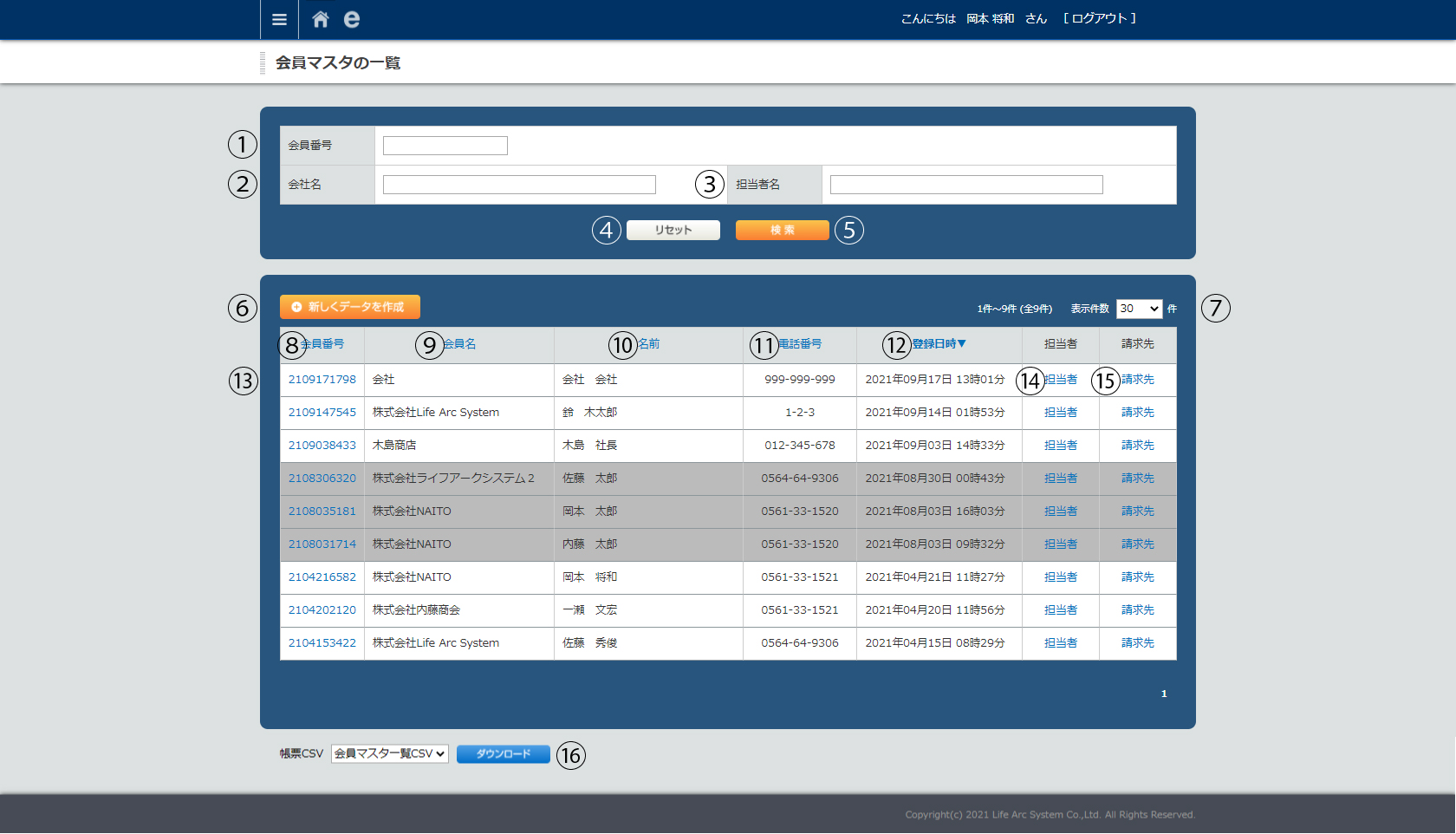
| ① | 会員番号検索 | 会員番号を入力して検索ができます。 |
| ② | 会社名検索 | 会社名を選択して検索ができます。 |
| ③ | 担当者名検索 | 担当者名を入力して検索ができます。 |
| ④ | リセットボタン | 検索入力・選択した内容をリセットします。 |
| ⑤ | 検索ボタン | 検索入力・選択した内容をで検索します。 |
| ⑥ | 新しくデータを作成ボタン | クリックでスタッフ登録画面に遷移します。 |
| ⑦ | 表示件数 | 表示されている件数の変更ができます。 |
| ⑧ | 会員番号 | 会員番号を表示しています。 クリックで数字順に降順/昇順します。 |
| ⑨ | 会員名 | 会員の会社名を表示しています。 クリックで数字順に降順/昇順します。 |
| ⑩ | 名前 | 会員代表者名を表示しています。 クリックで五十音順に降順/昇順します。 |
| ⑪ | 電話番号 | 会員の電話番号を表示しています。 クリックで五十音順に降順/昇順します。 |
| ⑫ | 登録日時 | 会員の登録日時を表示しています。 クリックで日時順に降順/昇順します。 |
| ⑬ | 会員詳細 | クリックで該当会員詳細画面へ遷移します。 |
| ⑭ | 担当者 | クリックで担当者一覧画面に遷移します。 |
| ⑮ | 請求先 | クリックで請求先一覧画面に遷移します。 |
| ⑯ | データ.csvダウンロード | クリックで一覧データを.csv形式でダウンロードできます。 |
会員登録
- メニューリスト>会員管理>新しくデータを作成
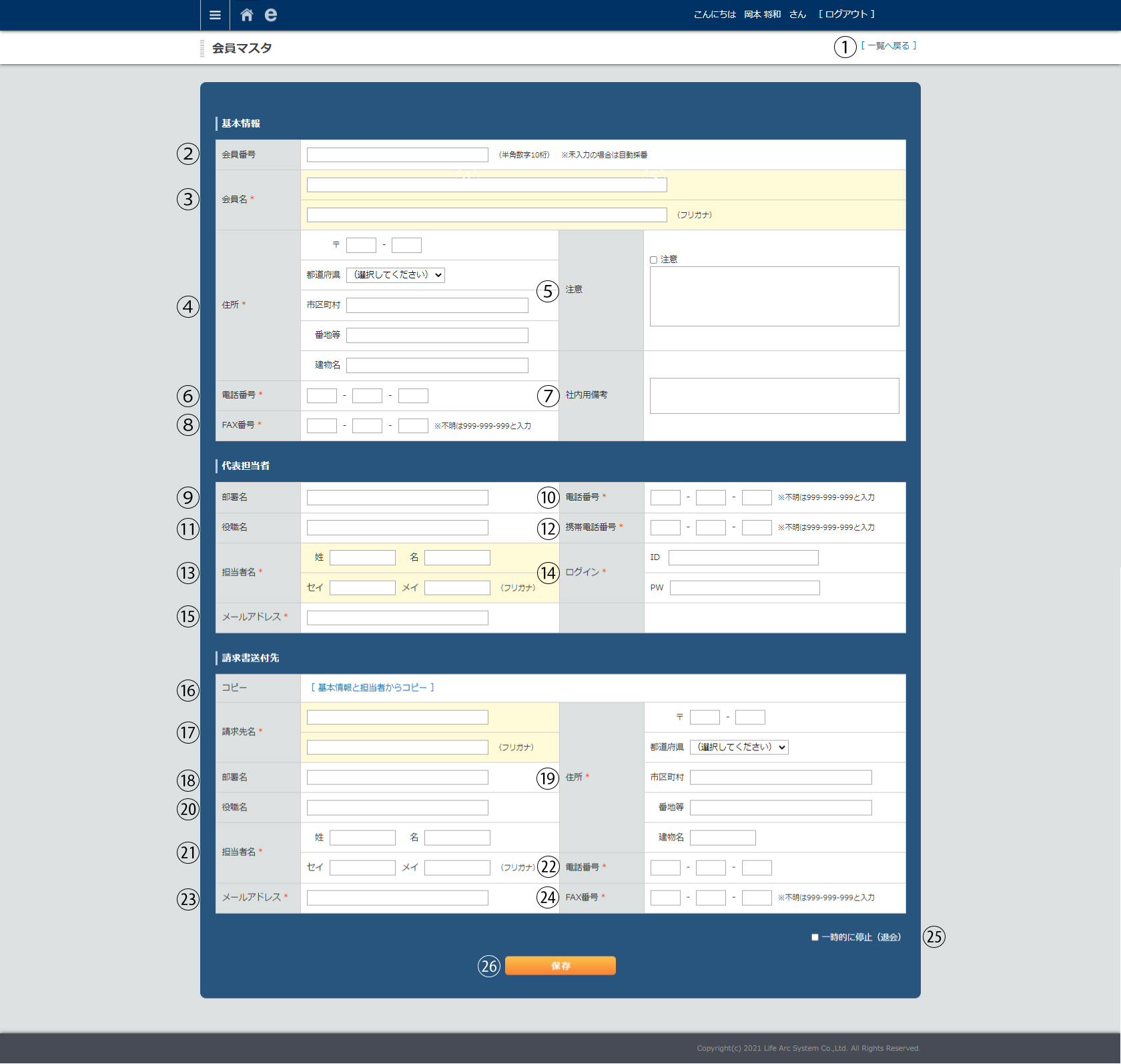
| ① | 一覧へ戻る | クリックで会員一覧画面に遷移します。 |
| ② | 会員番号 | 会員番号を10桁で選定します。 ※未入力の場合は自動的に採番されます。 |
| ③ | 会員名 | 登録する会員名(会社名・フリガナ)を入力します。 |
| ④ | 住所 | 登録する会員の住所(郵便番号、都道府県、市区町村、番地、建物)を入力・選択します。 |
| ⑤ | 注意 | 会員に注意点(振込期日遅れ、担当者変更等)があればメモ欄として記入します。 注意チェックボックスをクリックした場合、要注意会員として強調表示されます。 ※メモ欄記入内容・注意会員強調表示共に管理側のみ表示されます。 |
| ⑥ | 電話番号 | 登録する会員の電話番号を入力します。 |
| ⑦ | 社内容備考 | 会員に対しての備考(同業者、知り合いの会社等)を入力します。 ※入力内容は管理側のみ表示されます。 |
| ⑧ | FAX番号 | 登録する会員のFAX番号を入力します。 ※不明な場合は「999-999-999」と入力してください。 |
| ⑨ | 部署名 | 登録する代表担当者の部署名を入力します。 |
| ⑩ | 電話番号 | 登録する代表者の電話番号を入力します。 ※不明な場合は「999-999-999」と入力してください。 |
| ⑪ | 役職名 | 登録する代表者の役職名を入力します。 |
| ⑫ | 携帯電話番号 | 登録する代表者の携帯電話番号を入力します。 ※不明な場合は「999-999-999」と入力してください。 |
| ⑬ | 代表者名 | 登録する代表者の名前(姓・名・セイ・メイ)を入力します。 |
| ⑭ | ログイン情報 | 登録する代表者のログイン情報(ID・PW)を入力します。 |
| ⑮ | メールアドレス | 登録する代表者のメールアドレスを入力します。 |
| ⑯ | 請求書送付先コピー入力 | 請求書送付先が、基本情報と代表担当者と同じ場合はクリックします。自動で情報が入力されます。 |
| ⑰ | 請求先名 | 登録する請求先名(会社名・フリガナ)を入力します。 |
| ⑱ | 部署名 | 登録する請求書先の部署名を入力します。 |
| ⑲ | 住所 | 登録する請求書先住所(郵便番号、都道府県、市区町村、番地、建物)を入力・選択します。 |
| ⑳ | 役職名 | 登録する請求書先担当者の役職名を入力します。 |
| ㉑ | 担当者名 | 登録する請求書先担当者(姓・名・セイ・メイ)を入力します。 |
| ㉒ | 電話番号 | 登録する請求書先の電話番号を入力します。 |
| ㉓ | メールアドレス | 登録する請求書先のメールアドレスを入力します。 |
| ㉔ | FAX番号 | 登録する請求書先のFAX番号を入力します。 ※不明な場合は「999-999-999」と入力してください。 |
| ㉕ | 一時的に停止 | クリックで該当会員の利用(ログイン)を禁止することができます。 ※チェックを外すことで再度利用 (ログイン) できます。 |
| ㉖ | 保存ボタン | クリックで入力・選択した内容で保存します。 |
会員詳細(編集)
- メニューリスト>会員管理>会員番号リンク
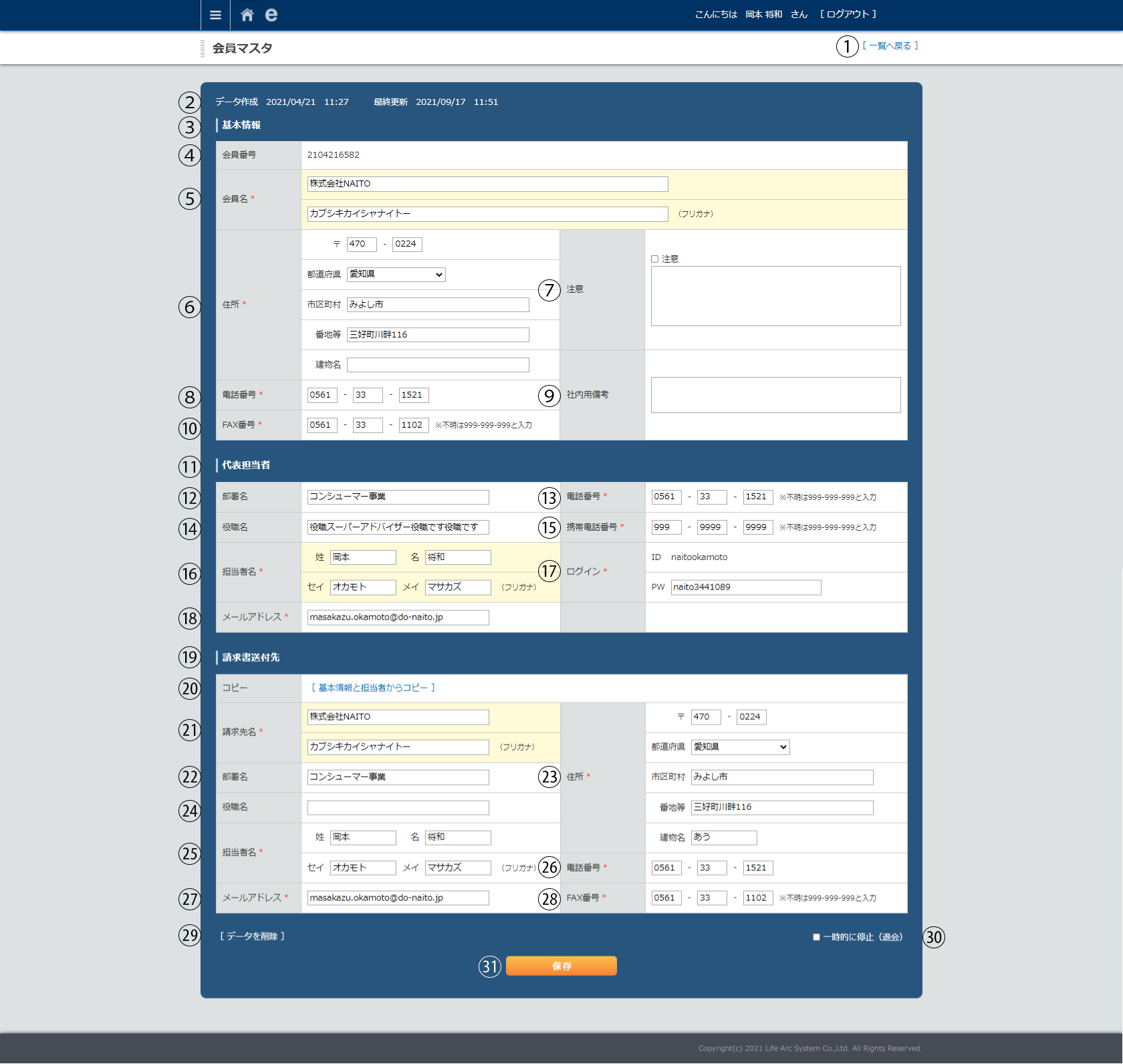
| ① | 一覧へ戻る | クリックで会員一覧画面に遷移します。 |
| ② | データ作成 最終更新 | データ作成日時、最終更新日時を表示しています。 |
| ③ | 基本情報 | 基本情報を表示しています。 |
| ④ | 会員番号 | 会員番号を表示しています。 |
| ⑤ | 会員名 | 登録する会員名(会社名・フリガナ)を編集します。 |
| ⑥ | 住所 | 登録する会員の住所(郵便番号、都道府県、市区町村、番地、建物)を編集・選択します。 |
| ⑦ | 注意 | 会員に注意点(振込期日遅れ、担当者変更等)があればメモ欄として編集します。 注意チェックボックスをクリックした場合、要注意会員として強調表示されます。 ※メモ欄記入内容・注意会員強調表示共に管理側のみ表示されます。 |
| ⑧ | 電話番号 | 登録する会員の電話番号を編集します。 |
| ⑨ | 社内容備考 | 会員に対しての備考を編集します。 ※入力内容は管理側のみ表示されます。 |
| ⑩ | FAX番号 | 登録する会員のFAX番号を編集します。 ※不明な場合は「999-999-999」と入力してください。 |
| ⑪ | 代表担当者情報 | 代表担当者情報を表示しています。 |
| ⑫ | 部署名 | 登録する代表担当者の部署名を編集します。 |
| ⑬ | 電話番号 | 登録する代表者の電話番号を編集します。 ※不明な場合は「999-999-999」と入力してください。 |
| ⑭ | 役職名 | 登録する代表者の役職名を編集します。 |
| ⑮ | 携帯電話番号 | 登録する代表者の携帯電話番号を編集します。 ※不明な場合は「999-999-999」と入力してください。 |
| ⑯ | 代表者名 | 登録する代表者の名前(姓・名・セイ・メイ)を編集します。 |
| ⑰ | ログイン情報 | 登録する代表者のログイン情報(ID・PW)を編集します。 |
| ⑱ | メールアドレス | 登録する代表者のメールアドレスを編集します。 |
| ⑲ | 請求書送付先情報 | 請求書送付先情報を表示しています。 |
| ⑳ | 請求書送付先コピー入力 | 請求書送付先が、基本情報と代表担当者と同じ場合はクリックします。自動で情報が入力されます。 |
| ㉑ | 請求先名 | 登録する請求先名(会社名・フリガナ)を編集します。 |
| ㉒ | 部署名 | 登録する請求書先の部署名を編集します。 |
| ㉓ | 住所 | 登録する請求書先住所(郵便番号、都道府県、市区町村、番地、建物)を編集・選択します。 |
| ㉔ | 役職名 | 登録する請求書先担当者の役職名を編集します。 |
| ㉕ | 担当者名 | 登録する請求書先担当者(姓・名・セイ・メイ)を編集します。 |
| ㉖ | 電話番号 | 登録する請求書先の電話番号を編集します。 |
| ㉗ | メールアドレス | 登録する請求書先のメールアドレスを編集します。 |
| ㉘ | FAX番号 | 登録する請求書先のFAX番号を編集します。 ※不明な場合は「999-999-999」と入力してください。 |
| ㉖ | データを削除 | クリックで該当会員情報を削除します。 ※完全消去されるため復旧できません。ご注意ください。 |
| ㉚ | 一時的に停止 | クリックで該当会員の利用(ログイン)を禁止することができます。 ※チェックを外すことで再度利用 (ログイン) できます。 |
| ㉛ | 保存ボタン | クリックで編集・選択した内容で保存します。 |