稼動状況登録
- メニューリスト>稼動状況管理>空白欄ダブルクリック
※ログインしたスタッフの権限によって行える範囲が異なります。詳しくはスタッフ管理 スタッフ権限についてをご確認ください。

| ① | 設備名 | 設備名を選択します。プルダウンに表示される設備は設備管理より登録された設備になります。 |
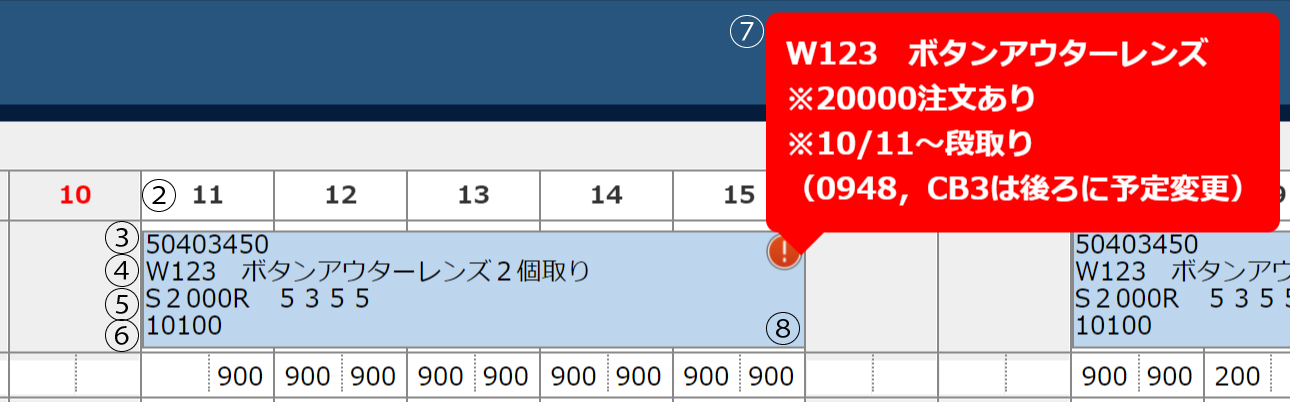
| ② | 利用期間 | 利用する期間を選択します。 例)2021/10/1 1日利用する。 開始日時:2021/10/1 0時00分 終了日時:2021/10/2 0時00分 |
| ③ | 管理番号 | 管理番号を入力します。 |
| ④ | 機種情報 | 機種情報を入力します。 |
| ⑤ | 材料情報 | 材料情報を入力します。 |
| ⑥ | 生産情報 | 生産情報を入力します。 |
| ⑦ | コメント | コメントを入力します。 |
| ⑧ | 色 | 稼動状況一覧に表示させる色を選択します。 |
| ⑨ | 閉じるボタン | クリックで設備状況登録(設備予約詳細)画面を閉じます。 |
| ⑩ | クリアボタン | 入力・選択した内容をクリアします。 |
| ⑪ | 削除ボタン | 該当予約情報を削除します。 ※完全消去されるため復旧できません。ご注意ください。 |
| ⑫ | 保存ボタン | クリックで入力・選択した内容で保存します。 |
登録した内容はこのように表示されます。